一直以来我都觉得网络上面各种免费存储文件类网站都是大同小异,而且都很麻烦。这种状况一直到Dropbox出现,我才忽然发现这个世界是这样的简单。
确切的说Dropbox是一个网络同步免费存储网站,当然如果是收费用户也可以得到更加多的存储空间。首次注册的用户就可以得到2GB的免费存储空间,你可以使用网页来手工上传自己需要保存的一个个文件,这是比较笨的方法,更好的方法是安装网站提供的文件浏览器插件,从windows、mac到linux都有相应的插件可以使用。在我的ubuntu8.04中安装好插件后,在打开文件浏览器,Dropbox会提醒你登录或者注册,登录后,只要把自己想要同步到网络的文件保存到Dropbox文件夹中就可以了。如果把文件保存到Dropbox中的public文件夹中,还可以设置文件的共享URL地址,方便和朋友们分享。
对于ubuntu8.04来说,因为我经常需要使用管理员权限来做一些操作,因此完全可以在管理员权限中再申请一个Dropbox帐号,这样就可以方便的拥有4G存储空间了。例如可以在桌面创建起动器,在命令行中输入gksu nautilus,这样双击这个启动器就可以开始另外一个Dropbox的同步了。
最近Dropbox正在开展推广优惠活动,只要是多多邀请好友来开通Dropbox帐号就可以自动增加Dropbox存储空间,最多可以增加到5GB,有人想要吗,可以留下EMAIL,毕竟增加的空间是双份的,自己和好友都会增加同样的空间的(250MB)。
2009/03/20

2009/03/13
ubuntu8.04如何剪辑OGM视频
网上下载的DVDrip大部分是avi格式的,如果想要重新剪辑的话,使用avidemux就可以搞定绝大部分,但是其中有一些是OGM格式的(尽管扩展名好多也是avi不是ogm),使用avidemux只能剪辑视频,却无法剪辑音频。
这个问题以前在windows平台也遇见过,但是当时并没有当成什么事,因为我可以把OGM的视频文件转化为其他格式(比如RMVB)就可以重新剪辑了,当然在UBUNTU中使用avidemux通过视频转化也是可以这样搞定的。但是我想要的无损剪辑也就无从实现了。
以上关于OGM的定义转载自百度知道,其实就我的理解来说,OGM就是音频采用Vorbis编码的多媒体文件,相比较AVI、RM等常见的多媒体格式,它的优点是可以更加精确的做到视频和音频的同步。
在ubuntu8.04下剪辑OGM视频,如果使用avidemux,剪切出的文件是没有音频的。在新立得软件包管理器中有一个专门针对OGM剪辑的命令行工具——ogmtools。
ogmtools是一系列关于ogm小工具的总和,其中关于ogm剪辑的工具是ogmsplit,在终端中输入ogmsplit就可以查看关于此命令行的使用方法。如果仅仅是想要从请完整的视频中截取出几个片段出来,就可以使用这个命令行。例如ogmsplit -c 开始时间点1-结尾时间点1,开始时间点2-结尾时间点2,... 包括目录的文件名。
截取的过程会比较漫长,因此建议把自己想要的时间段全部输入一次搞定。命令行的作者似乎也意识到这个问题,因此在命令行运行的过程中经常提示你去喝杯茶或者找个姑娘聊聊天,还挺幽默。经过耐心的等待,就可以发现原汁原味的视频片段已经截取出来了。
如果想要把截取出的几个视频片段按照自己的顺序重新合并为一个新的视频,那么需要用到ogmcat,同理也可以查看ogmcat的使用方法。例如ogmcat-o out 包括目录的文件1 包括目录的文件名2 ...
命令行的作者在命令行运行起来后提醒说,ogmcat要和ogmsplit配合使用,而且即使是通过ogmsplit切割的视频,如果用ogmcat合并不了也不要问为什么,因为作者自己也不知道。汗一个。不过我还没有遇见这种情况,最后合并好的文件命默认就是out,存放在用户名的根目录下。
在终端中输入包括目录的文件名的时候,如果想要偷懒的话,可以在文件浏览器中直接复制相应的文件,然后在终端中对应的位置直接粘贴,带有目录的文件名就自动输入好了。
这个问题以前在windows平台也遇见过,但是当时并没有当成什么事,因为我可以把OGM的视频文件转化为其他格式(比如RMVB)就可以重新剪辑了,当然在UBUNTU中使用avidemux通过视频转化也是可以这样搞定的。但是我想要的无损剪辑也就无从实现了。
OGM是一种多媒体容器文件。视频常用xvid,divx等编码,音频采用Vorbis编码,与以往的divx avi,mpeg-1 VCD相比,文件更小,画质与音质都有质的提高。OGM支持新的功能包括内置段落,内置字幕,以及加强的声音/视频同步等。
OGM实际上是一种新型多媒体封装格式,也称多媒体容器 (Multimedia Container)。它不同于DivX、XviD等视频编码格式,也不同于MP3、Ogg等音频编码格式。OGM只是为这些音、视频提供外壳的"组合"和"封装"格式。换句话说就是一种容器格式,常见的AVl、VOB、MPEG、RM格式其实也都属于这种类型。但它们要么结构陈旧,要么不够开放,这才促成了OGM这类新型多媒体封装格式的诞生。
以上关于OGM的定义转载自百度知道,其实就我的理解来说,OGM就是音频采用Vorbis编码的多媒体文件,相比较AVI、RM等常见的多媒体格式,它的优点是可以更加精确的做到视频和音频的同步。
在ubuntu8.04下剪辑OGM视频,如果使用avidemux,剪切出的文件是没有音频的。在新立得软件包管理器中有一个专门针对OGM剪辑的命令行工具——ogmtools。
ogmtools是一系列关于ogm小工具的总和,其中关于ogm剪辑的工具是ogmsplit,在终端中输入ogmsplit就可以查看关于此命令行的使用方法。如果仅仅是想要从请完整的视频中截取出几个片段出来,就可以使用这个命令行。例如ogmsplit -c 开始时间点1-结尾时间点1,开始时间点2-结尾时间点2,... 包括目录的文件名。
截取的过程会比较漫长,因此建议把自己想要的时间段全部输入一次搞定。命令行的作者似乎也意识到这个问题,因此在命令行运行的过程中经常提示你去喝杯茶或者找个姑娘聊聊天,还挺幽默。经过耐心的等待,就可以发现原汁原味的视频片段已经截取出来了。
如果想要把截取出的几个视频片段按照自己的顺序重新合并为一个新的视频,那么需要用到ogmcat,同理也可以查看ogmcat的使用方法。例如ogmcat-o out 包括目录的文件1 包括目录的文件名2 ...
命令行的作者在命令行运行起来后提醒说,ogmcat要和ogmsplit配合使用,而且即使是通过ogmsplit切割的视频,如果用ogmcat合并不了也不要问为什么,因为作者自己也不知道。汗一个。不过我还没有遇见这种情况,最后合并好的文件命默认就是out,存放在用户名的根目录下。
在终端中输入包括目录的文件名的时候,如果想要偷懒的话,可以在文件浏览器中直接复制相应的文件,然后在终端中对应的位置直接粘贴,带有目录的文件名就自动输入好了。
2009/01/08
ubuntu8.04中街机模拟器――xmame
人生道路阻且长,游戏时间不能少。事实上,我是一个星际争霸的疯狂粉丝,几年前也曾转战各大战网,水平不能说是顶尖,也是中等偏上。然而竞技游戏永远都是年轻人的天下,我已经有两年没有怎么玩星际了,偶尔上一下vs竞技游戏平台,也是感觉手指僵硬,只能上遥远看看vod打发时间。
废话说了很多,转入正题。从小学开始,我就对街机游戏产生了浓厚的兴趣,不过可惜的是,当时兜里的钱实在是有限,即使是比较简单的雷电类游戏我都没有通关过一次。后来我有了电脑,有了街机模拟器,终于不用担心买游戏币的花费了:)
ubuntu8.04下也有很多的街机模拟器,比如xmame,而且官方源里面还有一个它的图形界面软件――kxmame,两个都装好后就可以在应用程序-游戏下面找到kxmame的启动菜单了。
相关的rom可以到romnation、romhustler或者rom-world下载,其中romnation下载的rom容量比较大,是因为它所提供的rom是包括相关衍生游戏的。如果是从romnation下载的大容量rom,在kxmame里面点击相关游戏旁边的加号,就可以看到主rom的衍生游戏,双击就可以玩了。
如果某些游戏还是无法运行的话,那么就应该下载相关街机的bios文件,网上有很多mame的bios文件合集下载。
可以在kxmame-settings-文件夹设定中设定相关rom的文件夹路径,我一般都是设定到我的个人主文件夹中,这样就不用频繁的用管理员权限来拷贝rom。在kamame中点击按钮refresh,选中左边的rom存在按钮,可以玩的游戏就会自动陈列出来。
但是在全屏游戏的时候却让我颇费了一番周折,原因是我在kxmame中设置了游戏运行时自动全屏,但是一旦进入游戏界面,键盘就会失去所有的响应。折腾了很多次,每次都是以Ctrl+Alt+Backspace告终。后来终于发现一个曲线救国的方法,就是在kxmame中不再设置自动全屏,游戏开始时,用鼠标点击一下游戏窗口的标题栏,然后在Alt+PageDown,全屏状态下键盘就可以顺利工作了。
补充几个快捷键:
Alt+PageDown――全屏
P――暂停
Shift+F7――保存游戏存档
F7――载入游戏存档
ESC 退出游戏
Tab――设置键位
F6――启动或关闭游戏的作弊代码
我现在下载的rom,主要有拳皇97、和金弹头1-5、侍魂II、1944以及两个超级老的游戏――雷电和泡泡龙。
关于mame的周边下载,主要有mameinfo.dat、Cheat.dat、History.dat和Highscore.dat,想下载玩玩的可以到emulator-zone下载。其中mameinfo.dat最变态,是一个exe文件,需要安装7zip,用命令行才能够解压缩,不懂的可以到作者主页上看看。
据说xmame早就停止开发了,如果想要玩最新的街机游戏,可以用sdlmame,默认官方源里面就有,但是我安装了一个无法运行,而且我一般对比较老的游戏感兴趣,因此也就算了。
废话说了很多,转入正题。从小学开始,我就对街机游戏产生了浓厚的兴趣,不过可惜的是,当时兜里的钱实在是有限,即使是比较简单的雷电类游戏我都没有通关过一次。后来我有了电脑,有了街机模拟器,终于不用担心买游戏币的花费了:)
ubuntu8.04下也有很多的街机模拟器,比如xmame,而且官方源里面还有一个它的图形界面软件――kxmame,两个都装好后就可以在应用程序-游戏下面找到kxmame的启动菜单了。
相关的rom可以到romnation、romhustler或者rom-world下载,其中romnation下载的rom容量比较大,是因为它所提供的rom是包括相关衍生游戏的。如果是从romnation下载的大容量rom,在kxmame里面点击相关游戏旁边的加号,就可以看到主rom的衍生游戏,双击就可以玩了。
如果某些游戏还是无法运行的话,那么就应该下载相关街机的bios文件,网上有很多mame的bios文件合集下载。
可以在kxmame-settings-文件夹设定中设定相关rom的文件夹路径,我一般都是设定到我的个人主文件夹中,这样就不用频繁的用管理员权限来拷贝rom。在kamame中点击按钮refresh,选中左边的rom存在按钮,可以玩的游戏就会自动陈列出来。
但是在全屏游戏的时候却让我颇费了一番周折,原因是我在kxmame中设置了游戏运行时自动全屏,但是一旦进入游戏界面,键盘就会失去所有的响应。折腾了很多次,每次都是以Ctrl+Alt+Backspace告终。后来终于发现一个曲线救国的方法,就是在kxmame中不再设置自动全屏,游戏开始时,用鼠标点击一下游戏窗口的标题栏,然后在Alt+PageDown,全屏状态下键盘就可以顺利工作了。
补充几个快捷键:
Alt+PageDown――全屏
P――暂停
Shift+F7――保存游戏存档
F7――载入游戏存档
ESC 退出游戏
Tab――设置键位
F6――启动或关闭游戏的作弊代码
我现在下载的rom,主要有拳皇97、和金弹头1-5、侍魂II、1944以及两个超级老的游戏――雷电和泡泡龙。
关于mame的周边下载,主要有mameinfo.dat、Cheat.dat、History.dat和Highscore.dat,想下载玩玩的可以到emulator-zone下载。其中mameinfo.dat最变态,是一个exe文件,需要安装7zip,用命令行才能够解压缩,不懂的可以到作者主页上看看。
据说xmame早就停止开发了,如果想要玩最新的街机游戏,可以用sdlmame,默认官方源里面就有,但是我安装了一个无法运行,而且我一般对比较老的游戏感兴趣,因此也就算了。
2008/11/01
ubuntu8.04中安装stardict
本来是不想写这篇blog的,但是因为stardict的主页到现在一直都是无法访问,在安装stardict的过程中颇费了一番周折,所以还是写下来吧。
从新立得软件包管理器中安装非常简单,我安装了stardict,stardict-common,stardict-gtk,stardict-plugin,其中stardict-plugin是必须安装的,否则的话有些功能就无法使用。
如果想要真人发音,需要下载WyabdcRealPeopleTTS.tar.bz2,然后解压到/usr/share目录,重启星际译王即可。
可以到这里下载星际译王的巴比伦词库,解压缩后把辞典名称的目录拷贝到/usr/share/stardict/dic目录下就可以了。
我安装的字典牛津现代英汉双解词典,现代汉语词典以及 Free comprehensive English bidirectional dictionaries中的English_Chinese_S_和Chinese_S_English。在字典管理中可以设置鼠标取词时只使用English_Chinese_S_和现代汉语辞典,这样速度比较快。
现在还需要解决的是牛津现代英汉双解词典中的很多音标无法正确的显示出来,郁闷。
从新立得软件包管理器中安装非常简单,我安装了stardict,stardict-common,stardict-gtk,stardict-plugin,其中stardict-plugin是必须安装的,否则的话有些功能就无法使用。
如果想要真人发音,需要下载WyabdcRealPeopleTTS.tar.bz2,然后解压到/usr/share目录,重启星际译王即可。
可以到这里下载星际译王的巴比伦词库,解压缩后把辞典名称的目录拷贝到/usr/share/stardict/dic目录下就可以了。
我安装的字典牛津现代英汉双解词典,现代汉语词典以及 Free comprehensive English bidirectional dictionaries中的English_Chinese_S_和Chinese_S_English。在字典管理中可以设置鼠标取词时只使用English_Chinese_S_和现代汉语辞典,这样速度比较快。
现在还需要解决的是牛津现代英汉双解词典中的很多音标无法正确的显示出来,郁闷。
| Free comprehensive English bidirectional dictionaries | |||
| English | tarball | 6M. | |
| English_German | tarball | 5M. | |
| German_English | tarball | 7.8M. | |
| English_French | tarball | 5.4M. | |
| French_English | tarball | 3.6M. | |
| English_Spanish | tarball | 4.7M. | |
| Spanish_English | tarball | 5.8M. | |
| English_Italian | tarball | 4.7M. | |
| Italian_English | tarball | 3.2M. | |
| English_Dutch | tarball | 4.5M. | |
| Dutch_English | tarball | 2.1M. | |
| English_Portuguese | tarball | 5M. | |
| Portuguese_English | tarball | 3.8M. | |
| English_Hebrew | tarball | 5.2M. | |
| Hebrew_English | tarball | 2.4M. | |
| Hebrew_Thesaurus | tarball | 3.6M. | |
| English_Japanese | tarball | 5M. | |
| Japanese_English | tarball | 9.7M. | |
| English_Chinese_S_ | tarball | 2.1M. | |
| Chinese_S_English | tarball | 1.9M. | |
| English_Chinese_T_ | tarball | 1.8M. | |
| Chinese_T_English | tarball | 1.9M. | |
| English_Russian | tarball | 3.2M. | |
| Russian_English | tarball | 4.5M. | |
| English_Turkish | tarball | 2.4M. | |
| Turkish_English | tarball | 5.6M. | |
| English_Swedish | tarball | 3.4M. | |
| Greek_English | tarball | 1.5M. | |
| English_Greek | tarball | 1.4M. | |
| English-Korean | tarball | 2M. | |
| Korean-English | tarball | 3.4M. | |
| English-Arabic | tarball | 1.5M. | |
| Arabic-English | tarball | 2.5M. | |
| English dictionaries | |||
| American Heritage Dictionary, 4th Edition | tarball | 12M. | |
| American Heritage Dictionary, 4th Edition - With image | tarball | 59M. | |
| Britannica Concise Encyclopedia | tarball | 16M. | |
| Britannica Pocket Encyclopedia | tarball | 11M. | |
| Oxford Advanced learner's Dictionary | tarball | 4M. | |
| Oxford Talking Dictionary | tarball | 31M. | |
| Cambridge Advanced Learner's Dictionary | tarball | 6M. | |
| Collins COBUILD Advanced Learner's English Dictionary | tarball | 5.9M. | |
| Collins COBUILD V3 | tarball | 7M. | |
| Collins COBUILD English Dictionary | tarball | 6M. | |
| WordNet 2.0 | tarball | 13M. | |
| Shorter Oxford English Dictionary (Fifth Edition) | tarball | 24M. | |
| Longman Dictionary of Contemporary English (4th Ed) | tarball | 8M. | |
| Longman Dictionary of Contemporary English (4th Ed) - With image | tarball | 28M. | |
| American Idioms | tarball | 780K. | |
| Concise Oxford English Dictionary | tarball | 7M. | |
| Concise Oxford Thesaurus | tarball | 3M. | |
| Merriam-Webster Collegiate® Dictionary | tarball | 33M. | |
| Merriam-Webster Collegiate® Thesaurus | tarball | 2M. | |
| Britannica.com | tarball | 9M. | |
| CIA World Factbook 2005 | tarball | 5M. | |
| FOLDOC | tarball | 2.6M. | |
| Acronyms from A - Z | tarball | 1.5M. | |
| Most Common Acronyms and Abbreviations | tarball | 145K. | |
| MacMillan English Dictionary -American | tarball | 5M. | |
| Chinese dictionaries | |||
| 牛津高阶英汉双解词典 | tarball | 13M. | |
| 牛津现代英汉双解词典 | tarball | 6M. | |
| Kingsoft English-Chinese Bilingual Dictionary | tarball | 15M. | |
| Longman English-Chinese Computer Dictionary | tarball | 673K. | |
| 高级汉语大词典 | tarball | 6M. | |
| 现代汉语词典 | tarball | 3M. | |
| URX ZHEN Chinese-English dictionary | tarball | 6M. | |
| 计算机网络与移动通信 | tarball | 276K. | |
| 家庭实用菜谱 | tarball | 28M. | |
| Windows术语表 | tarball | 119K. | |
| 超级数字大词典 | tarball | 576K. | |
| German dictionaries | |||
| Fachlexikon der Sozialen Marktwirtschaft (ChinLex) | tarball | 78K. | |
| ChinLex - Fachw?rterbuch Wirtschaft Deutsch-Chinesisch (S) - Image version | tarball | 874K. | |
| Deutsch-Interlingua Wörterbuch | tarball | 1M. | |
| English-German Online Dictionary | tarball | 1.1M. | |
| Duden Deutsch-Deutsch Lexikon | tarball | 7M. | |
| Fundset Deutsch2Chinese(S) | tarball | 4M. | |
| 新德汉词典 | tarball | 2.7M. | |
| fundset KDIC decn | tarball | 596K. | |
| German-Chinese V2.27 | tarball | 739K. | |
| German-English Online Dictionaries | tarball | 1.1M. | |
| SAP - Glossary German - English | tarball | 79K. | |
| SAP - Glossary English - German | tarball | 78K. | |
| WAHRIG.digital - Deutsches Wörterbuch | tarball | 11M. | |
| Handwörterbuch Englisch-Deutsch | tarball | 4M. | |
| Handwörterbuch Deutsch-Englisch | tarball | 6.6M. | |
| Technik Englisch-Deutsch | tarball | 6M. | |
| Technik Deutsch-Englisch | tarball | 6.5M. | |
| Wirtschaft Englisch-Deutsch | tarball | 1.7M. | |
| Wirtschaft Deutsch-Englisch | tarball | 1.9M. | |
| Japanese dictionaries | |||
| 知恵蔵2005 | tarball | 3M. | |
| Genius English-Japanese | tarball | 10M. | |
| Genius Japanese-English | tarball | 9M. | |
| Japanese-Chinese | tarball | 7.6M. | |
| 会社四季報 2005年版1集 | tarball | 7M. | |
| Meikyo Japanese-Japanese | tarball | 8M. | |
| マイペディア | tarball | 18M. | |
| 南山堂医学大辞典 | tarball | 49M. | |
| Health dictionaries | |||
| Baydaş_Medikal Terimler 2004 | tarball | 794K | |
| Dictionary of Medicine (Shahram) | tarball | 420K | |
| Drug information | tarball | 196K | |
| Medciclopedia | tarball | 1.6M | |
| Medicine English-Arabic | tarball | 1.7M | |
| Pharmaceutical terms | tarball | 38K | |
| Misc dictionaries | |||
| Interlingua-English | tarball | 1M. | |
| Larousse Chambers français-anglais | tarball | 7.6M. | |
| Larousse Chambers English-French | tarball | 9M. | |
| Larousse Multidico | tarball | 19M. | |
| Mas_NDon English Indonesian Dictionary | tarball | 2M. | |
| Mas_NDon Indonesian to English Dictionary | tarball | 1.3M. | |
| Balifolder.com | tarball | 546K. | |
| Indonesian-English Online Dictionaries | tarball | 342K. | |
2008/10/18
ubuntu8.04中安装windows宋体
ubuntu8.04中的中文配置已经相当完美了,但是当我用ubuntu8.04自带的OpenOffice打开一些doc文当时,总是发现版面会很难看,原因是doc默认使用的一些字体ubuntu8.04中是没有,而这些字体大部分是有版权限制的。
对于windows的doc文档来说,大部分时候都是使用默认的宋体字,如果安装windows下的宋体到ubuntu8.04,那么是不是再用OpenOffice打开这些文档就不会出现版面混乱了呢?
首先要拷贝windows下的宋体文件,默认的文件名是simsun.ttc,记得要把扩展名更改为simsun.ttf,拷贝至ubuntu8.04的字体安装文件夹/usr/share/fonts/simsun/,其中simsun是我新建的文件夹,然后切换至此文件夹。
mkfontscale
mkfontdir
fc-cache -fv
再用OpenOffice打开doc文档,字体已经好看多了,不过默认小字体会有些发虚,原因是因为ubuntu8.04默认开启了字体平滑处理。我曾经尝试关闭平滑处理,但是发现没有发虚的小字体更加的难于辨认,因此还是作罢了事。
安装了宋体之后,再浏览一些国内的网站时,例如sina,会发现链接的下划线和文字紧贴在一起,版面变得很难看。进入Firefox首选项-字体&颜色-高级,取消选取"允许页面选择显示字体而无需使用上面的设置",就可以用默认的文泉驿正黑体来浏览了。
对于windows的doc文档来说,大部分时候都是使用默认的宋体字,如果安装windows下的宋体到ubuntu8.04,那么是不是再用OpenOffice打开这些文档就不会出现版面混乱了呢?
首先要拷贝windows下的宋体文件,默认的文件名是simsun.ttc,记得要把扩展名更改为simsun.ttf,拷贝至ubuntu8.04的字体安装文件夹/usr/share/fonts/simsun/,其中simsun是我新建的文件夹,然后切换至此文件夹。
mkfontscale
mkfontdir
fc-cache -fv
再用OpenOffice打开doc文档,字体已经好看多了,不过默认小字体会有些发虚,原因是因为ubuntu8.04默认开启了字体平滑处理。我曾经尝试关闭平滑处理,但是发现没有发虚的小字体更加的难于辨认,因此还是作罢了事。
安装了宋体之后,再浏览一些国内的网站时,例如sina,会发现链接的下划线和文字紧贴在一起,版面变得很难看。进入Firefox首选项-字体&颜色-高级,取消选取"允许页面选择显示字体而无需使用上面的设置",就可以用默认的文泉驿正黑体来浏览了。
2008/10/15
qq空间升级支持firefox
以前qq空间是不支持firefox的,想要正常浏览qq空间只能使用IE,这对linux用户来说,显然不公平。
以前我一直使用rss订阅的方式来关注好友在qq空间上的最新blog,但是不能留言。
今天偶然发现qq空间已经支持firefox了,不但可以正常浏览页面,还可以登录留言。
网上一搜才发现是qq空间已经升级到"5.0-自由之夏"(寒一下这个名字),按照腾讯公司的升级公告,从9月份先升级付费用户,然后才是普通用户。我的qq空间n年没有更新了,也终于在秋天升级到自由之夏了。
新版qq空间的地址和以往不同,大家可以看看我的已经升级到自由之夏的空间。
http://new.qzone.qq.com/14278534
以前我一直使用rss订阅的方式来关注好友在qq空间上的最新blog,但是不能留言。
今天偶然发现qq空间已经支持firefox了,不但可以正常浏览页面,还可以登录留言。
网上一搜才发现是qq空间已经升级到"5.0-自由之夏"(寒一下这个名字),按照腾讯公司的升级公告,从9月份先升级付费用户,然后才是普通用户。我的qq空间n年没有更新了,也终于在秋天升级到自由之夏了。
新版qq空间的地址和以往不同,大家可以看看我的已经升级到自由之夏的空间。
http://new.qzone.qq.com/14278534
2008/10/11
mldonkey中文乱码问题终于解决
我的操作系统是ubuntu8.04,上网方式为1M的ADSL,安装了mldonkey2.9.2。
症状是每次下载带有中文的文件时,下载时是可以正确读取的,下载完成后,所有的中文文件名就变成了下划线。由于我在安装mldonkey时,选择了开机自动启动,所以mldonkey默认是用一个mldonkey的用户名来运行的,所以怀疑是因为用户环境配置的问题。之前我在安装mldonkey的时候,一般都是选择手动运行的,下载下来的文件并没有出现这种问题。
在网上搜索了一下解决的办法,有人用java和python编程来把乱码转回中文,我试用了一下那个python的程序,没有成功,java的也就没有心情试了。而且这种方法是治标不治本,属于事后弥补,无法做到事前预防。也有人说需要下载补丁文件和mldonkey源代码,然后重新编译就可以了。我觉得这样做实在过于复杂和耗费时间,而且无法做到自动更新版本。
我的方法是:
sudo gedit /etc/init.d/mldonkey-server
在第一行加上
export LANG=zh_CN.UTF-8
问题解决
附加几个mldonkey的简单设置:
enable_kademlia的选项为true――打开kad可以减少对服务器的依赖,增加更多的下载来源
enable_overnet的选项为true――原因参考上一条
ED2K-max_connected_servers的数值默认是3,我改成了10――尽管并不一定会同时连接上10个服务器
max_hard_upload_rate默认是10
max_hard_download_rate默认是50
max_hard_upload_rate_2默认是5我改为20
max_hard_download_rate_2默认是20我改为150
以上4个设置是mldonkey默认的两组带宽控制模式(注意更改默认数值需要回车才能够生效),通过点击Bandwidth toggle来更改带宽控制模式。
servers "/home/username/server.met"――导入服务器列表
ov_load "/home/username/contact.dat"――导入overnet启动用户列表
kad_load "/home/username/nodes.dat"――导入kad启动用户列表
其中server.met、contact.dat和nodes.dat三个文件可以用windows下emule的,也可以在网上搜索下载。
在input文本框中输入相应的命令回车即可,如果想要退出mldonkey输入kill就可以了(特别针对我这种开机即开启mldonkey的人)。
最后加一句,我是通过使用firefox访问http://localhost:4080/来查看和控制mldonkey。
mldonkey的强大之处恐怕就在于当你按下Ctrl+Alt+backspace重启桌面的时候,发现mldonkey根本就没有受到什么影响(即使没有设置开机自启动也是这样)。
症状是每次下载带有中文的文件时,下载时是可以正确读取的,下载完成后,所有的中文文件名就变成了下划线。由于我在安装mldonkey时,选择了开机自动启动,所以mldonkey默认是用一个mldonkey的用户名来运行的,所以怀疑是因为用户环境配置的问题。之前我在安装mldonkey的时候,一般都是选择手动运行的,下载下来的文件并没有出现这种问题。
在网上搜索了一下解决的办法,有人用java和python编程来把乱码转回中文,我试用了一下那个python的程序,没有成功,java的也就没有心情试了。而且这种方法是治标不治本,属于事后弥补,无法做到事前预防。也有人说需要下载补丁文件和mldonkey源代码,然后重新编译就可以了。我觉得这样做实在过于复杂和耗费时间,而且无法做到自动更新版本。
我的方法是:
sudo gedit /etc/init.d/mldonkey-server
在第一行加上
export LANG=zh_CN.UTF-8
问题解决
附加几个mldonkey的简单设置:
enable_kademlia的选项为true――打开kad可以减少对服务器的依赖,增加更多的下载来源
enable_overnet的选项为true――原因参考上一条
ED2K-max_connected_servers的数值默认是3,我改成了10――尽管并不一定会同时连接上10个服务器
max_hard_upload_rate默认是10
max_hard_download_rate默认是50
max_hard_upload_rate_2默认是5我改为20
max_hard_download_rate_2默认是20我改为150
以上4个设置是mldonkey默认的两组带宽控制模式(注意更改默认数值需要回车才能够生效),通过点击Bandwidth toggle来更改带宽控制模式。
servers "/home/username/server.met"――导入服务器列表
ov_load "/home/username/contact.dat"――导入overnet启动用户列表
kad_load "/home/username/nodes.dat"――导入kad启动用户列表
其中server.met、contact.dat和nodes.dat三个文件可以用windows下emule的,也可以在网上搜索下载。
在input文本框中输入相应的命令回车即可,如果想要退出mldonkey输入kill就可以了(特别针对我这种开机即开启mldonkey的人)。
最后加一句,我是通过使用firefox访问http://localhost:4080/来查看和控制mldonkey。
mldonkey的强大之处恐怕就在于当你按下Ctrl+Alt+backspace重启桌面的时候,发现mldonkey根本就没有受到什么影响(即使没有设置开机自启动也是这样)。
2008/10/10
你什么时候放下,什么时候就没有烦恼
记得几年前,自己很喜欢看《电脑报》,甚至还尝试着向《电脑报》投稿,尽管仅仅成功了一次,但是那种激动和兴奋却是终身难忘的。
最近自己依然迷恋ubuntu,但是想要对身边的朋友同事讲清楚什么是ubuntu以及ubuntu的好处却是一个非常难的问题。幸好还有《电脑报》――我们强大的电脑普及老师。
在新浪科技看到《电脑报》上的这篇文章――挣脱Windows束缚 拥抱Ubuntu Linux,写的确实非常深入浅出。如果《电脑报》可以为linux开辟一块独立的空间就好了。
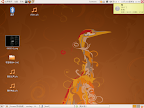
继续讲述ubuntu的好处,就在最近几天我忽然发现,在ubuntu8.04的桌面右上角显示时间和日期的地方,其实是可以显示当前的温度的。只要点击时间,设置一下自己的所在地,就可以实时查看现在温度了。鼠标在温度上悬停,还可以看到当天的日出和日落时间。这对于在北京居住的人来说最大的好处就是可以随时可以掌握时间去天安门看升旗和降旗了。自己来北京也已经两年多的时间,可是自己却没有在天安门看过一次升旗或者降旗。
关于前几天自己推荐的在线电台类网站的一点补充,就是自己刚刚发现的百度电台联盟,也许有人要说我火星了吧,现在我最喜欢的电台是音乐之声――我要我的音乐。
收听在线电台我一直使用totem-gstreamer,尽管网上关于使用xine来代替gstreamer的文章是铺天盖地,但是我还是喜欢gstreamer,而且大部分的rmvb文件通过gstreamer也是可以播放的,只有一小部分是无法播放的,我一直偷偷期待ubuntu某一天的更新会彻底解决这个问题。我还安装了realplayer 11,效果和mplayer比要差很多,而且无法卸载:(
今天看到这样的一句话"你什么时候放下,什么时候就没有烦恼",很是受用。
最近自己依然迷恋ubuntu,但是想要对身边的朋友同事讲清楚什么是ubuntu以及ubuntu的好处却是一个非常难的问题。幸好还有《电脑报》――我们强大的电脑普及老师。
在新浪科技看到《电脑报》上的这篇文章――挣脱Windows束缚 拥抱Ubuntu Linux,写的确实非常深入浅出。如果《电脑报》可以为linux开辟一块独立的空间就好了。
继续讲述ubuntu的好处,就在最近几天我忽然发现,在ubuntu8.04的桌面右上角显示时间和日期的地方,其实是可以显示当前的温度的。只要点击时间,设置一下自己的所在地,就可以实时查看现在温度了。鼠标在温度上悬停,还可以看到当天的日出和日落时间。这对于在北京居住的人来说最大的好处就是可以随时可以掌握时间去天安门看升旗和降旗了。自己来北京也已经两年多的时间,可是自己却没有在天安门看过一次升旗或者降旗。
 |
| From 截图 |
关于前几天自己推荐的在线电台类网站的一点补充,就是自己刚刚发现的百度电台联盟,也许有人要说我火星了吧,现在我最喜欢的电台是音乐之声――我要我的音乐。
收听在线电台我一直使用totem-gstreamer,尽管网上关于使用xine来代替gstreamer的文章是铺天盖地,但是我还是喜欢gstreamer,而且大部分的rmvb文件通过gstreamer也是可以播放的,只有一小部分是无法播放的,我一直偷偷期待ubuntu某一天的更新会彻底解决这个问题。我还安装了realplayer 11,效果和mplayer比要差很多,而且无法卸载:(
今天看到这样的一句话"你什么时候放下,什么时候就没有烦恼",很是受用。
2008/10/09
我的firefox常用插件
我并不是特别热衷于firefox的人,但是自从习惯了ubuntu之后,就不由得对firefox逐渐熟悉了,尤其是它那种类繁多的插件。
经过自己的试用,现在依然还在使用的插件有CHM Reader,DownThemAll!,Flashblock,Mldonkey Protocol Handler,Torbutton,所有的这些软件都是可以在Firefox Add-ons网站下载到,而且都有支持我的firefox3.0的版本。
CHM Reader是一个让firefox可以支持CHM文件浏览的插件,这个插件对于linux用户来说是非常的重要和方便,由于CHM文件是windows特有的一种帮助文件格式,同时网络上面也有很多的CHM格式的电子书,所以导致我一直都对CHM文件非常的头疼,现在有了CHM Reader真是雪中送炭。
DownThemAll!是一个多线程和断点续传的下载类插件,同类的还有flashgot,不过我还没有使用过flashgot。
Mldonkey Protocol Handler是一个让firefox和Mldonkey更加好的配合工作的插件,有了它就可以在verycd上点击自动下载了。
Torbutton配合Tor和Privoxy来工作,让你的firefox可以自由的穿越。
刚刚发现Tor的主页在国内是无法访问的,这真是一种讽刺啊!不过在ubuntu下安装此软件还是非常简单的,只要一条命令就可以了:
sudo apt-get install tor privoxy
简单设置一下privoxy:
sudo gedit /etc/privoxy/config
在最前面加上(注意不漏掉了.)
forward-socks4a / localhost:9050 .
然后就可以通过Torbutton自由的控制Tor的开启了。
经过自己的试用,现在依然还在使用的插件有CHM Reader,DownThemAll!,Flashblock,Mldonkey Protocol Handler,Torbutton,所有的这些软件都是可以在Firefox Add-ons网站下载到,而且都有支持我的firefox3.0的版本。
CHM Reader是一个让firefox可以支持CHM文件浏览的插件,这个插件对于linux用户来说是非常的重要和方便,由于CHM文件是windows特有的一种帮助文件格式,同时网络上面也有很多的CHM格式的电子书,所以导致我一直都对CHM文件非常的头疼,现在有了CHM Reader真是雪中送炭。
DownThemAll!是一个多线程和断点续传的下载类插件,同类的还有flashgot,不过我还没有使用过flashgot。
Mldonkey Protocol Handler是一个让firefox和Mldonkey更加好的配合工作的插件,有了它就可以在verycd上点击自动下载了。
Torbutton配合Tor和Privoxy来工作,让你的firefox可以自由的穿越。
刚刚发现Tor的主页在国内是无法访问的,这真是一种讽刺啊!不过在ubuntu下安装此软件还是非常简单的,只要一条命令就可以了:
sudo apt-get install tor privoxy
简单设置一下privoxy:
sudo gedit /etc/privoxy/config
在最前面加上(注意不漏掉了.)
forward-socks4a / localhost:9050 .
然后就可以通过Torbutton自由的控制Tor的开启了。
2008/09/15
升级到ubuntu8.04
最近终于忍不住ubuntu8.04的诱惑,再次格式化了自己的一个fat32格式的硬盘分区,凑出40g的硬盘空间,一股脑的都分给了ubuntu8.04。
安装好后,进入新的桌面,不禁让自己大吃一惊,因为我还有40g的fat32分区竟然看不到了,里面拷贝了自己备份的n多电影和音乐资料。这下可完了,当时的我差点万念俱灰,削发为僧,遁入空门……
冷静了一下自己失落的心情才发现,只要在位置菜单中点一下43.3GB介质,然后输入自己的密码就可以进入自己的fat32分区了,只不过名字改了,以前叫hdaX,现在直接就叫做XGB介质(X代表数字),果然通俗易懂了很多啊。
当我平静下自己突突跳的心,终于豁然开朗,发现ubuntu8.04的界面和以前的版本相比已经美观多了,所有的字体都采用了文泉驿的宋体,再也不用自己到网站上下载了,而且默认还安装了文泉驿正黑,当我在firefox中设置默认字体使用文泉驿正黑时,那效果简直就是自己以前使用windows时所不敢想象的。
接下来就应该是安装显卡驱动了,以前自己一直使用openchrome的开源驱动,现在终于可以歇歇了,因为自己的主板是P4M800的,通过查询资料,发现via-unichrome.83.40692的readme文件中有这么一句话:
Supported Chipsets
==================
Target system must contain one of the following VIA Chipsets:
CX700 family including CX700/700M/700M2 and VX700/700M/700M2CN700
The following chipsets might work but haven't been verified yet
CN400
P4M800
OS Support:
- Ubuntu 8.04 LTS Desktop Edition
既然说自己的P4M80可能支持,而且自己的系统也是Ubuntu 8.04 LTS Desktop Edition,那就再当一次小白鼠吧,下载安装都很快,重新进入系统,发现新的驱动还是很不错的,可以正常的把自己的17纯平CRT显示器设置为1024*768分辨率85Hz刷新率,虽然在我的电脑上还是无法打开3D效果,但是对于一个集成显卡来说,3D效果又真的很重要吗?
接下来安装播放器软件又遇到了一些小麻烦,首先是自己从新立得软件包管理器中下载安装的mplayer无法启动,smplayer虽然可以看到程序界面,但是无法播放任何视频文件。
后来自己干脆下载源代码重新编译了一编mplayer,但是情况依然如故。当自己真正的心灰意冷的时候,我想起了xine,于是
sudo apt-get install libxine-extracodecs totem-xine
然后到这里下载w32codecs,双击安装,就可以用系统自带的电影播放机播放DVDrip和rmvb视频了,不过遗憾的是totem-xine对中文字幕的支持实在有限,只能用来看配音是中文的电影或者内嵌中文字幕的电影。
就在我对字幕感到绝望的时候,我甚至想到以后要好好练习自己的英文和日文、韩文听力。不过后来我灵机一动,在终端中输入mplayer,结果提示我有一个什么文件无法找到,由于我编译源代码的时候非常顺利,并没有提醒我会找不到什么文件,那么应该是用户权限的问题吧,于是我就sudo mplayer,输入密码,终于一切都ok了。
同理用sudo smplayer也就可以了,但是每次播放电影都要先打开播放器显得有些麻烦,但是我私下里猜测,ubuntu这样做也许是为了更进一步提高自己的安全性吧,总之我觉得还是不要时时刻刻用管理员权限的比较好。
然后是对ubuntu8.04的简单优化,由于我的电脑配置实在是有限,所以就把那个没事就自己背地里作索引的tracker给卸载了。然后在系统-首选项-会话中把自己用不到的启动程序(包括tracker)全都取消勾选,这下系统的启动速度又快了很多。
我还安装了其他一些常用的软件,包括Mldonkey,Audacity,Avidemux,VLC media player以及Linux Fetion,另外为了穿墙,还安装了tor和privoxy。
我发现ubuntu越升级,我需要额外安装的软件就越少了,特别是一些开源软件,ubuntu都是鼎力支持的,有了这些聪明人的不屑努力我相信ubuntu的明天会更加美好。
我的ubuntu轨迹:7.04——7.10——8.04
斯为纪念!
安装好后,进入新的桌面,不禁让自己大吃一惊,因为我还有40g的fat32分区竟然看不到了,里面拷贝了自己备份的n多电影和音乐资料。这下可完了,当时的我差点万念俱灰,削发为僧,遁入空门……
冷静了一下自己失落的心情才发现,只要在位置菜单中点一下43.3GB介质,然后输入自己的密码就可以进入自己的fat32分区了,只不过名字改了,以前叫hdaX,现在直接就叫做XGB介质(X代表数字),果然通俗易懂了很多啊。
当我平静下自己突突跳的心,终于豁然开朗,发现ubuntu8.04的界面和以前的版本相比已经美观多了,所有的字体都采用了文泉驿的宋体,再也不用自己到网站上下载了,而且默认还安装了文泉驿正黑,当我在firefox中设置默认字体使用文泉驿正黑时,那效果简直就是自己以前使用windows时所不敢想象的。
接下来就应该是安装显卡驱动了,以前自己一直使用openchrome的开源驱动,现在终于可以歇歇了,因为自己的主板是P4M800的,通过查询资料,发现via-unichrome.83.40692的readme文件中有这么一句话:
Supported Chipsets
==================
Target system must contain one of the following VIA Chipsets:
CX700 family including CX700/700M/700M2 and VX700/700M/700M2CN700
The following chipsets might work but haven't been verified yet
CN400
P4M800
OS Support:
- Ubuntu 8.04 LTS Desktop Edition
既然说自己的P4M80可能支持,而且自己的系统也是Ubuntu 8.04 LTS Desktop Edition,那就再当一次小白鼠吧,下载安装都很快,重新进入系统,发现新的驱动还是很不错的,可以正常的把自己的17纯平CRT显示器设置为1024*768分辨率85Hz刷新率,虽然在我的电脑上还是无法打开3D效果,但是对于一个集成显卡来说,3D效果又真的很重要吗?
接下来安装播放器软件又遇到了一些小麻烦,首先是自己从新立得软件包管理器中下载安装的mplayer无法启动,smplayer虽然可以看到程序界面,但是无法播放任何视频文件。
后来自己干脆下载源代码重新编译了一编mplayer,但是情况依然如故。当自己真正的心灰意冷的时候,我想起了xine,于是
sudo apt-get install libxine-extracodecs totem-xine
然后到这里下载w32codecs,双击安装,就可以用系统自带的电影播放机播放DVDrip和rmvb视频了,不过遗憾的是totem-xine对中文字幕的支持实在有限,只能用来看配音是中文的电影或者内嵌中文字幕的电影。
就在我对字幕感到绝望的时候,我甚至想到以后要好好练习自己的英文和日文、韩文听力。不过后来我灵机一动,在终端中输入mplayer,结果提示我有一个什么文件无法找到,由于我编译源代码的时候非常顺利,并没有提醒我会找不到什么文件,那么应该是用户权限的问题吧,于是我就sudo mplayer,输入密码,终于一切都ok了。
同理用sudo smplayer也就可以了,但是每次播放电影都要先打开播放器显得有些麻烦,但是我私下里猜测,ubuntu这样做也许是为了更进一步提高自己的安全性吧,总之我觉得还是不要时时刻刻用管理员权限的比较好。
然后是对ubuntu8.04的简单优化,由于我的电脑配置实在是有限,所以就把那个没事就自己背地里作索引的tracker给卸载了。然后在系统-首选项-会话中把自己用不到的启动程序(包括tracker)全都取消勾选,这下系统的启动速度又快了很多。
我还安装了其他一些常用的软件,包括Mldonkey,Audacity,Avidemux,VLC media player以及Linux Fetion,另外为了穿墙,还安装了tor和privoxy。
我发现ubuntu越升级,我需要额外安装的软件就越少了,特别是一些开源软件,ubuntu都是鼎力支持的,有了这些聪明人的不屑努力我相信ubuntu的明天会更加美好。
我的ubuntu轨迹:7.04——7.10——8.04
斯为纪念!
2008/08/28
ubuntu如何卸载程序
很多情况下,我们在使用ubuntu的时候都是在新立得软件包管理器中下载使用软件的,好处是易于管理,方便更新,而且一般不会有很多的兼容性问题。但是问题是官方的软件源一般更新很慢,而且很多的软件根本就从来没有进入过官方的源里面,这种情况下就需要自己下载源代码编译了。
其实自己编译软件一点都不难,只要你看一下源码包自带的readme或者install文件就可以搞定了,一般分为如下几个步骤,首先解压缩,然后进入解压缩后的文件夹,sudo apt-get build-dep “软件名”,此步骤是为了下载编译环境所需要的一些文档和工具软件,只要网速良好,不一会ubuntu自己就下载安装好了,然后就是:
./configure
make
sudo make install
通过以上几个步骤就可以搞定绝大部分的软件编译问题,不同的也就是有时候需要使用一些配置参数,详情可以看源码包自带的readme或者install文件。
但是接下来问题就接踵而来了,因为如果我们发现这个软件并不是那么稳定好使,想要卸载它就难了,因为在新立得软件包管理器中根本就找不到它的身影。这个时候我们需要安装一个生成deb格式软件安装包的软件checkinstall,装好后,在编译软件的最后一步使用sudo make checkinstall,它就会提醒你一步一步安装软件,并在源码文件夹中生成一个deb格式的安装包,以后就可以使用它重新安装此软件,而不用麻烦的重新编译了。
说了半天还是没有谈到如何卸载软件,其实只要是最后一步使用checkinstall安装的软件,那么就可以完美的卸载了,如果你像我一样不喜欢命令行的话,就在新立得软件包管理器中找到它卸载就可以了。
最后再加一点题外话,就是如何保持ubuntu的真正清爽,经过大量的安装和卸载软件后,ubuntu和windows一样会留下大量的用不到的软件和配置文件,如何清理呢,网上有一些安装额外的软件来清理的办法,我一般都试过,发现并没有让ubuntu减肥多少,还是用ubuntu自带的方法来的方便。
先打开新立得软件包管理器,一般会在左边看到:
- 已安装
- 已安装(本地的或陈旧的)
- 未安装
- 未安装的(残存配置)
- 软件仓库里的新内容
现在选择未安装的(残存配置),如果没有这个选择那就证明你的系统并没有残存配置文件,把右面列表里不想保留的配置文件删除就可以了。
当你需要安装某个软件包时,新立得软件包管理器从/etc/apt/sources.list中所列的主机下载所需的文件,将它们保存到本机软件库(/var/cache/apt/archives/), 然后开始安装。本地软件库会不断膨胀占用大量硬盘空间,幸运的是,APT提供了工具来管理本地软件库:apt-get的clean方法和autoclean方法。
apt-get clean将删除/var/cache/apt/archives目录 和/var/cache/apt/archives/partial目录下锁文件以外的所有文件。这样以来,当你需要再次安装某个软件包时,APT将重新下载它。
apt-get autoclean仅删除那些不需要再次下载的文件。使用时一定要记得在前面加上sudo。
2008/08/14
qq for linux
腾讯公司在7月31日发布了qq的linux版,我第一时间下载试用了一下。
就像一个久违的好友一样,看到linux版的qq那简陋的面容,我忽然想起很多年前自己刚学会上网的时候,那个时候的qq还叫做OICQ,几乎是当时56kbps网速下唯一可以流畅运行的网络软件。
我的系统是ubuntu7.10,直接下载deb格式的安装包双击就可以开始傻瓜式的安装了。登录自己的qq时,它提醒我要激活一下,看来以后如果要激活自己的qq终于不用重新启动到windows了,如果经常在家挂qq,又在外面登录自己的qq,那么这个qq号码会被锁定,需要激活才能够再次使用,网络上有很多开源的IM聊天工具,虽然可以支持qq,但是一直没有解决激活的问题,以至于当出现无法登录的问题时,软件仅仅提示密码错误,比如pidgin,害得我一头雾水。
此qq的界面非常简洁,该有的功能它都有,比如群和聊天分组,还可以换肤;我最讨厌的功能比如qq来信息时发出的声音它竟然不支持,注意此qq是个哑巴,不会发出任何的刺耳声音,另外一些花里胡哨的功能比如qq秀和qq游戏等等都没有,最难能可贵的是没有广告和那个讨厌的qq新闻页。
简单的外观让我忽然想起了飞信2008,也许是因为我好久没有使用过任何的IM聊天工具了吧。
好友界面依然很怀旧,我的好友由于大部分都更改了自己的昵称,我依然是一个都认不出来,幸亏还有一个叫做群的东东,在里面还可以感受到一些往昔的影子。
更新了一下自己的个人说明,这段话是我盗版别人的,当时看了很感动。
“可是在有生之年,能够想起你们的时候,我一定会尽量地多想你们。怀念你们其实也是怀念当年的自己。即使用余生的庸俗平淡来交换,我也不后悔有过那样灿烂疯狂的瞬间。在彼此的记忆中,我们永远停留在那一年,音容依旧笑靥如昨,生老病死皆可越过。”
就像一个久违的好友一样,看到linux版的qq那简陋的面容,我忽然想起很多年前自己刚学会上网的时候,那个时候的qq还叫做OICQ,几乎是当时56kbps网速下唯一可以流畅运行的网络软件。
我的系统是ubuntu7.10,直接下载deb格式的安装包双击就可以开始傻瓜式的安装了。登录自己的qq时,它提醒我要激活一下,看来以后如果要激活自己的qq终于不用重新启动到windows了,如果经常在家挂qq,又在外面登录自己的qq,那么这个qq号码会被锁定,需要激活才能够再次使用,网络上有很多开源的IM聊天工具,虽然可以支持qq,但是一直没有解决激活的问题,以至于当出现无法登录的问题时,软件仅仅提示密码错误,比如pidgin,害得我一头雾水。
此qq的界面非常简洁,该有的功能它都有,比如群和聊天分组,还可以换肤;我最讨厌的功能比如qq来信息时发出的声音它竟然不支持,注意此qq是个哑巴,不会发出任何的刺耳声音,另外一些花里胡哨的功能比如qq秀和qq游戏等等都没有,最难能可贵的是没有广告和那个讨厌的qq新闻页。
简单的外观让我忽然想起了飞信2008,也许是因为我好久没有使用过任何的IM聊天工具了吧。
好友界面依然很怀旧,我的好友由于大部分都更改了自己的昵称,我依然是一个都认不出来,幸亏还有一个叫做群的东东,在里面还可以感受到一些往昔的影子。
更新了一下自己的个人说明,这段话是我盗版别人的,当时看了很感动。
“可是在有生之年,能够想起你们的时候,我一定会尽量地多想你们。怀念你们其实也是怀念当年的自己。即使用余生的庸俗平淡来交换,我也不后悔有过那样灿烂疯狂的瞬间。在彼此的记忆中,我们永远停留在那一年,音容依旧笑靥如昨,生老病死皆可越过。”
2008/07/10
关于samba
samba的大名一直都是如雷贯耳,但是我一直都没有使用过,直到自己被逼上梁山。
朋友电脑的usb口坏了,我们是在同一个局域网中,如果要交换什么文件应该是很快的,但是我用的是ubuntu7.10,朋友用的是windows xp,想要联网让我想起了圣经中该死的通天塔。
幸好linux是聪明人发明的,只要你努力学习,没有什么是解决不了的问题。点击菜单:系统-系统管理-共享的文件夹,就可以看到一个ubuntu自带的小小的samba界面,刚开始需要下载网络协议,分为unix和windows两种,我想了想自己到目前为止还没有见过unix是什么样的,看来仅仅安装windows联网协议就可以了。
接下来就比较简单了,设置一下自己需要共享的文件夹,可以选择只读或者读写,然后在windows xp的运行中,输入//ip地址,回车就可以看到登录界面。
就是这个登录界面让我头疼了很久,我使用了各种用户名和口令,包括我的和朋友的系统登录密码,以及root password guest anonymous等等,结果都不成,差点让我郁闷死。
上网一查才知道原来是因为没有添加samba用户的缘故,于是在终端中输入sudo smbpasswd -a iloveoov,问题解决。其中iloveoov就是我的系统登录密码用户名,然后输入后New SMB password会提醒你设置samba密码,我设置的samba密码和我的登录密码是不同的,然后在windows中输入此用户名和密码就可以访问ubuntu中已经设置好的共享文件夹了。
网上有很多关于修改samba配置文件的文章,看过后也是受益匪浅,但是对于我来说却几乎没有修改过什么,也许是因为自己的应用比较简单吧:)
朋友电脑的usb口坏了,我们是在同一个局域网中,如果要交换什么文件应该是很快的,但是我用的是ubuntu7.10,朋友用的是windows xp,想要联网让我想起了圣经中该死的通天塔。
幸好linux是聪明人发明的,只要你努力学习,没有什么是解决不了的问题。点击菜单:系统-系统管理-共享的文件夹,就可以看到一个ubuntu自带的小小的samba界面,刚开始需要下载网络协议,分为unix和windows两种,我想了想自己到目前为止还没有见过unix是什么样的,看来仅仅安装windows联网协议就可以了。
接下来就比较简单了,设置一下自己需要共享的文件夹,可以选择只读或者读写,然后在windows xp的运行中,输入//ip地址,回车就可以看到登录界面。
就是这个登录界面让我头疼了很久,我使用了各种用户名和口令,包括我的和朋友的系统登录密码,以及root password guest anonymous等等,结果都不成,差点让我郁闷死。
上网一查才知道原来是因为没有添加samba用户的缘故,于是在终端中输入sudo smbpasswd -a iloveoov,问题解决。其中iloveoov就是我的系统登录密码用户名,然后输入后New SMB password会提醒你设置samba密码,我设置的samba密码和我的登录密码是不同的,然后在windows中输入此用户名和密码就可以访问ubuntu中已经设置好的共享文件夹了。
网上有很多关于修改samba配置文件的文章,看过后也是受益匪浅,但是对于我来说却几乎没有修改过什么,也许是因为自己的应用比较简单吧:)
2008/04/17
据说是采用了搜狗词库的linux中文输入法——scim-python
通过作者的发布页可以看出,这是一个使用python编写的scim插件类输入法,不过由于传说中的搜狗词库还是让我忍不住又当了一次小白鼠。
在这里可以看到详细的编译方法,我就先把ubuntu 7.10下的编译方法重复一遍,首先下载scim-python源代码包,然后在终端中输入:
$ sudo apt-get install scim-dev
$ sudo apt-get install python-enchant
$ sudo apt-get install python-gtk2-dev
$ sudo apt-get install libgtk2.0-dev
$ tar jxvf scim-python-${version}.tar.bz2
$ cd scim-python-${version}
$ ./configure --prefix=/usr
$ make
$ sudo make install
安装好后,就可以看到巨蟒拼音了——这个名字起的好。2008/04/13
linux 下的飞信
几个月没有使用ubuntu,发现linux的世界又出现了很多新的软件。
如果你对飞信感兴趣的话,肯定也想在ubuntu下使用它,毕竟使用pc客户端发短信是免费的,而且完全实名制的交友方法也比较适合像我这种不喜欢闲聊交友的人。
作者发布最新版本的地址为linuxsir网站论坛,作者的blog地址为http://www.donews.net/gradetwo。
使用前记得安装pidgin,最新版本的pidgin已经可以很方便的登录qq,这是一个对中国用户非常实用的功能。
目前linux飞信的最新版本为0.98,增加群组聊天功能,使用方法为把作者提供的libfetion.so文件拷贝到pidgin插件安装文件夹,用户名:手机号码 服务器:221.130.44.193,就可以了。
当然如果你想要自己编译也完全可以,不过我使用作者提供的libfetion.so文件0.97,完全可以在pidgin下使用。
我的pidgin版本为2.4.0。
如果你对飞信感兴趣的话,肯定也想在ubuntu下使用它,毕竟使用pc客户端发短信是免费的,而且完全实名制的交友方法也比较适合像我这种不喜欢闲聊交友的人。
作者发布最新版本的地址为linuxsir网站论坛,作者的blog地址为http://www.donews.net/gradetwo。
使用前记得安装pidgin,最新版本的pidgin已经可以很方便的登录qq,这是一个对中国用户非常实用的功能。
目前linux飞信的最新版本为0.98,增加群组聊天功能,使用方法为把作者提供的libfetion.so文件拷贝到pidgin插件安装文件夹,用户名:手机号码 服务器:221.130.44.193,就可以了。
当然如果你想要自己编译也完全可以,不过我使用作者提供的libfetion.so文件0.97,完全可以在pidgin下使用。
我的pidgin版本为2.4.0。
2008/04/10
ubuntu下的CHM阅读器
我发现ubuntu7.10可以很方便的看pdf文档,而且对中文的支持很好,但是从网上下载的电子书偏偏还有很多是chm的格式,这种格式在windows下是默认就可以打开的,但是在ubuntu下就不可以了。
这里推荐一款叫做GnoCHM的软件,可以很方便的打开chm,不过源里面的版本是GnoCHM 0.9.9,默认会有无法打开chm目录的bug。从官网上下载了GnoCHM 0.9.11的源码,自己编译了一下,发现默认已经可以查看chm目录,不过如果chm很大的话会变得很慢,而且偶尔还会有打开一些空白页面的bug,但是如果查看源代码的话,是可以的看到HTML源码的,也算是一个曲线救国方案。
这里推荐一款叫做GnoCHM的软件,可以很方便的打开chm,不过源里面的版本是GnoCHM 0.9.9,默认会有无法打开chm目录的bug。从官网上下载了GnoCHM 0.9.11的源码,自己编译了一下,发现默认已经可以查看chm目录,不过如果chm很大的话会变得很慢,而且偶尔还会有打开一些空白页面的bug,但是如果查看源代码的话,是可以的看到HTML源码的,也算是一个曲线救国方案。
2008/04/07
ubuntu7.10下VIA/S3G UniChrome Pro IGP显卡驱动的安装
现在是一个多媒体的时代,如果你的ubuntu没有正确的安装驱动程序,那么他的种种威力还是很难发挥出来的。也许有人会说windows下的驱动程序怎么那么容易安装呢?但是不要忘了那是由于众多硬件厂家大力支持的结果,而linux阵营中的驱动程序还要靠众多的开源作者的努力。
在我的电脑上,安装完ubuntu7.10之后,虽然系统可以设置为1024*768的分辨率,85hz的刷新率,但是明眼人一眼就可以看出刷新率恐怕也就只有60hz,而且用mplayer播放视频时那缓慢的速度可以明确的告诉你,显卡驱动需要重新安装。
我在安装显卡驱动的过程中,主要是参考了这篇文章OpenChrome,在ubuntu官方社区网站上,还是有很多高人能够给人热心指点的,为了以后自己重装系统方便,我决定把自己的安装过程记录下来。
首先我安装ubuntu7.10的过程中主要是采用了老子的无为而治,在设置了/分区和swap分区之后,安装开始后就睡觉去了,这也是ubuntu的好处之一,安装过程中不会突然跳出来问你一些莫名其妙的问题。我的电脑是一直连着网线的,安装过程中ubuntu会自动从网上下载一些中文补丁,一觉醒来,中文界面的ubuntu就安装好了,马上把最新的补丁都安装好,然后就开始安装显卡驱动了。
在终端中输入以下命令之前,打开系统——系统管理——软件源中,把选项卡ubuntu软件和第三方软件中的所有选项都打上对号,这样就可以确保呆会不会出现找不到相关程序的源代码之类的错误信息。
sudo apt-get build-dep xserver-xorg-video-via
sudo apt-get install subversion autoconf automake1.9 libtool
svn checkout http://svn.openchrome.org/svn/trunk openchrome
进入openchrome文件夹
./autogen.sh --prefix=/usr
make
sudo make install
gksudo gedit /etc/X11/xorg.conf
修改xorg.conf文件中的"vesa"为"openchrome"
保存文件
大功告成
在OpenChrome这篇文章中,还有关于3d显卡驱动的安装,由于本身集成显卡的3d效果就很有限,所以我就没有怎么理会。
ps:前几天我在国美的卖场里,看到很多安装有linux的品牌机,尽管采用的都是高性能的独立显卡,但是由于一般都采用默认的vesa驱动,导致系统运行缓慢,显示效果苍白,让人产生一种linux比较垃圾的错觉,呜呼哀哉,它的名字叫ThizLinux。
在我的电脑上,安装完ubuntu7.10之后,虽然系统可以设置为1024*768的分辨率,85hz的刷新率,但是明眼人一眼就可以看出刷新率恐怕也就只有60hz,而且用mplayer播放视频时那缓慢的速度可以明确的告诉你,显卡驱动需要重新安装。
我在安装显卡驱动的过程中,主要是参考了这篇文章OpenChrome,在ubuntu官方社区网站上,还是有很多高人能够给人热心指点的,为了以后自己重装系统方便,我决定把自己的安装过程记录下来。
首先我安装ubuntu7.10的过程中主要是采用了老子的无为而治,在设置了/分区和swap分区之后,安装开始后就睡觉去了,这也是ubuntu的好处之一,安装过程中不会突然跳出来问你一些莫名其妙的问题。我的电脑是一直连着网线的,安装过程中ubuntu会自动从网上下载一些中文补丁,一觉醒来,中文界面的ubuntu就安装好了,马上把最新的补丁都安装好,然后就开始安装显卡驱动了。
在终端中输入以下命令之前,打开系统——系统管理——软件源中,把选项卡ubuntu软件和第三方软件中的所有选项都打上对号,这样就可以确保呆会不会出现找不到相关程序的源代码之类的错误信息。
sudo apt-get build-dep xserver-xorg-video-via
sudo apt-get install subversion autoconf automake1.9 libtool
svn checkout http://svn.openchrome.org/svn/trunk openchrome
进入openchrome文件夹
./autogen.sh --prefix=/usr
make
sudo make install
gksudo gedit /etc/X11/xorg.conf
修改xorg.conf文件中的"vesa"为"openchrome"
保存文件
大功告成
在OpenChrome这篇文章中,还有关于3d显卡驱动的安装,由于本身集成显卡的3d效果就很有限,所以我就没有怎么理会。
ps:前几天我在国美的卖场里,看到很多安装有linux的品牌机,尽管采用的都是高性能的独立显卡,但是由于一般都采用默认的vesa驱动,导致系统运行缓慢,显示效果苍白,让人产生一种linux比较垃圾的错觉,呜呼哀哉,它的名字叫ThizLinux。
2008/04/02
Ubuntu 7.10 中Nautilus与SCIM冲突问题解决 zz
转载于XYOO
症状:
在Nautilus中新建或重命名文件或文件夹时无法输入任何字符,也无法删除已有字符。
解决:
修改 /etc/X11/xinit/xinput.d/scim 中
GTK_IM_MODULE=xim
QT_IM_MODULE=xim
为
GTK_IM_MODULE=scim
QT_IM_MODULE=scim
注消重登录后即可生效。
方法二:
nautilus中默认的输入法是X Input Method,只要将其改为SCIM即可。
方法是使用im-switch -s scim 命令即可设置默认的输入法为SCIM了,当然先需要用apt-get安装一下im-switch。
我用了第一种方法,问题解决,在修改scim文件前别忘了使用sudo nautilus来取得读写权限。
症状:
在Nautilus中新建或重命名文件或文件夹时无法输入任何字符,也无法删除已有字符。
解决:
修改 /etc/X11/xinit/xinput.d/scim 中
GTK_IM_MODULE=xim
QT_IM_MODULE=xim
为
GTK_IM_MODULE=scim
QT_IM_MODULE=scim
注消重登录后即可生效。
方法二:
nautilus中默认的输入法是X Input Method,只要将其改为SCIM即可。
方法是使用im-switch -s scim 命令即可设置默认的输入法为SCIM了,当然先需要用apt-get安装一下im-switch。
我用了第一种方法,问题解决,在修改scim文件前别忘了使用sudo nautilus来取得读写权限。
ubuntu无法清空回收站怎么办?
本来想要自己编译stardict,结果老是出错,只好把源代码文件夹删除了,在清空回收站的时候,总是提醒权限问题,后来在网上一搜,还是用linux命令搞定了。
cd ~/.Trash
sudo rm -rf *
后附linux rm 命令详解
功能说明:删除文件或目录。
语 法:rm [-dfirv][--help][--version][文件或目录...]
补充说明:执行rm指令可删除文件或目录,如欲删除目录必须加上参数"-r",否则预设仅会删除文件。
参 数:
-d或--directory 直接把欲删除的目录的硬连接数据删成0,删除该目录。
-f或--force 强制删除文件或目录。
-i或--interactive 删除既有文件或目录之前先询问用户。
-r或-R或--recursive 递归处理,将指定目录下的所有文件及子目录一并处理。
-v或--verbose 显示指令执行过程。
--help 在线帮助。
--version 显示版本信息
ps:今天还发现ununtu声音调节很方便,只要把鼠标移动到音量调节上面拨动鼠标滚轮就可以了。
cd ~/.Trash
sudo rm -rf *
后附linux rm 命令详解
功能说明:删除文件或目录。
语 法:rm [-dfirv][--help][--version][文件或目录...]
补充说明:执行rm指令可删除文件或目录,如欲删除目录必须加上参数"-r",否则预设仅会删除文件。
参 数:
-d或--directory 直接把欲删除的目录的硬连接数据删成0,删除该目录。
-f或--force 强制删除文件或目录。
-i或--interactive 删除既有文件或目录之前先询问用户。
-r或-R或--recursive 递归处理,将指定目录下的所有文件及子目录一并处理。
-v或--verbose 显示指令执行过程。
--help 在线帮助。
--version 显示版本信息
ps:今天还发现ununtu声音调节很方便,只要把鼠标移动到音量调节上面拨动鼠标滚轮就可以了。
smplayer快捷键
最近由于系统崩溃,我终于又回到了ubuntu,不过这一次是7.10,感觉和以前的7.04又多了很多新鲜的感觉。
装完系统和驱动之后,我第一时间安装的软件是播放器smplayer,尽管他只是mplayer的一个gui界面,但是他的自动记忆功能实在是太酷了,就为了他而把操作系统换成ubuntu也值了。
现在正在看的电视剧是《奋斗》,编剧石康,导演赵宝刚,再加上一帮俊男美女,果然十分好看,说句实在话,我很喜欢米莱。下面是我在Blog on 27th Floor摘抄的smplayer快捷键(其实也就是mplayer快捷键)。
<- and ->
前后10秒
up and down
前后1分
pgup and pgdown
前后10分
[ and ]
增减速度10%
{ and }
半或双速
backspace
速度回正常
<>
播放列表中前或后
ENTER
播放列表中前进
HOME and END
next/previous playtree entry in the parent list
INS and DEL (ASX playlist only)
next/previous alternative source.
p / SPACE
暂停
.
单步前进
q / ESC
退出
+ and -
声音延时 +/- 0.1秒
/ and *
增减音量
9 and 0
增减音量
m
静音
# (MPEG and Matroska only)
换音轨
f
全屏切换
T
切换最上层
w and e
增减屏幕幅面
o
切换屏幕显示
d
切换丢帧模式
v
切换字幕显示
b / j
切换不同字幕
y and g
Step forward/backward in the subtitle list.
F
Toggle displaying “forced subtitles”.
a
切换字幕位置
r and t
字幕上下移动
S (-vf screenshot only)
开始/停止抓屏
I
屏幕上显示播放文件名
! and @
前/后一节
装完系统和驱动之后,我第一时间安装的软件是播放器smplayer,尽管他只是mplayer的一个gui界面,但是他的自动记忆功能实在是太酷了,就为了他而把操作系统换成ubuntu也值了。
现在正在看的电视剧是《奋斗》,编剧石康,导演赵宝刚,再加上一帮俊男美女,果然十分好看,说句实在话,我很喜欢米莱。下面是我在Blog on 27th Floor摘抄的smplayer快捷键(其实也就是mplayer快捷键)。
<- and ->
前后10秒
up and down
前后1分
pgup and pgdown
前后10分
[ and ]
增减速度10%
{ and }
半或双速
backspace
速度回正常
<>
播放列表中前或后
ENTER
播放列表中前进
HOME and END
next/previous playtree entry in the parent list
INS and DEL (ASX playlist only)
next/previous alternative source.
p / SPACE
暂停
.
单步前进
q / ESC
退出
+ and -
声音延时 +/- 0.1秒
/ and *
增减音量
9 and 0
增减音量
m
静音
# (MPEG and Matroska only)
换音轨
f
全屏切换
T
切换最上层
w and e
增减屏幕幅面
o
切换屏幕显示
d
切换丢帧模式
v
切换字幕显示
b / j
切换不同字幕
y and g
Step forward/backward in the subtitle list.
F
Toggle displaying “forced subtitles”.
a
切换字幕位置
r and t
字幕上下移动
S (-vf screenshot only)
开始/停止抓屏
I
屏幕上显示播放文件名
! and @
前/后一节
订阅:
博文 (Atom)
